Für Selbstständige · Windows und macOS

Die Arbeit von heute sichern, dann herunterfahren.

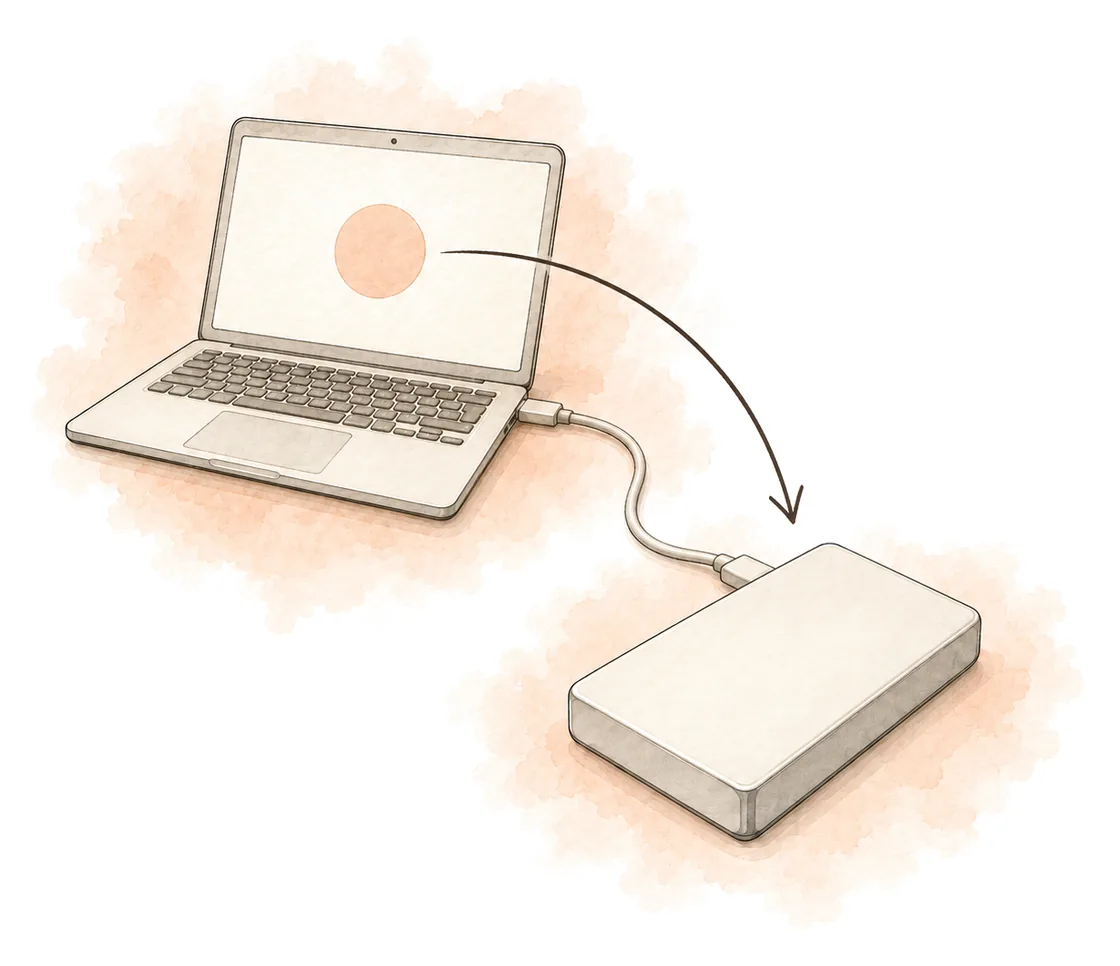
Ihre Kunden- und Arbeitsdateien liegen auf einem Rechner, ohne Kopie an einem anderen Ort. Wenn der Arbeitstag vorbei ist, klicken Sie auf „Sichern & herunterfahren“: Die gewählten Ordner werden auf Ihr eigenes Laufwerk kopiert, Sie sehen den Lauf bis zum Ende, und der Rechner schaltet sich aus.

  • Sie starten jede Sicherung
  • USB-Stick oder externe Festplatte, keine Cloud

Die Szene zeigt das BackupOnShutdown-Fenster mit zwei eingerichteten Sicherungen, dem Status der letzten Sicherung und den Schaltflächen „Sichern“ und „Sichern & herunterfahren“.

BackupOnShutdown auf einen Blick

  • Windows 10 und 11 (64 Bit)
  • macOS 13 oder neuer (Apple Silicon)
  • USB-Stick oder externe Festplatte
  • Einmalkauf

So funktioniert es

Drei Schritte, dann ein Klick

Einmal einrichten. Danach ist der Feierabend ein Klick, den Sie selbst auslösen.

  1. Ordner auswählen

    Dokumente, Bilder, Desktop oder jeder weitere Ordner — die Liste ändern Sie später.

  2. USB-Stick oder externe Festplatte wählen

    Wählen Sie genug Platz für Ihre Ordner; für große Foto- und Videosammlungen eignet sich eine externe Festplatte.

  3. Auf „Sichern & herunterfahren“ klicken

    Nach einem erfolgreichen Lauf schaltet sich der Rechner aus — speichern Sie andere Programme vorher.

Das bekommen Sie

Ein Backup, das Sie laufen sehen

Sie klicken und sehen zu, bis es fertig ist. Jede Sicherung starten Sie selbst.

Sie bestimmen den Zeitpunkt

Klicken Sie auf „Sichern“, um weiterzuarbeiten, oder auf „Sichern & herunterfahren“, wenn Sie gehen. Die Desktop-Verknüpfung ist optional und standardmäßig aus. Herunterfahren über das Startmenü oder das Apple-Menü, Zuklappen oder Ruhezustand starten keine Sicherung.

Nur die Änderungen

Die Restic-Engine kopiert neue und geänderte Dateien. „Alte Versionen aufbewahren“ steht standardmäßig auf „1 Jahr“ und behält eine Auswahl älterer Kopien. „Für immer“ behält jede gespeicherte Version. Die Namen sind keine feste Altersgrenze.

Dateien in der App zurückholen

Öffnen Sie eine Sicherung, die noch auf der Übersicht dieses Rechners steht, klicken Sie auf „Dateien wiederherstellen…“, wählen Sie Datum und Dateien und legen Sie fest, wohin sie sollen. Ein Ersatzrechner mit leerer Übersicht ist ein anderer Weg — siehe „Dateien wiederherstellen“ in der Hilfe.

Gerhard Petermeir

Der Entwickler

Für die Schublade voller ungenutzter Backup-Festplatten

Ich bin Gerhard. Die meisten Menschen, die ich kenne, besitzen eine Backup-Festplatte und stecken sie selten an, weil die Software dahinter einmal eingerichtet und dann vergessen wurde. BackupOnShutdown läuft nicht im Hintergrund. Wenn Sie fertig sind, klicken Sie auf „Sichern & herunterfahren“, sehen den Lauf, und der Rechner geht aus.

Anbieter & Kontakt →

Preis

Einmal zahlen. Eine Person. Alle ihre Geräte.

39,00 € einmalig, pro Person

  • Lizenz für eine namentlich genannte Person auf beliebig vielen ihrer Geräte
  • Erst 14 Tage testen, kein Konto
  • Ohne Abo, kein Cloud-Speicher zur Miete
Preise ansehen

Häufige Fragen

Läuft es, wenn ich über das Startmenü oder das Apple-Menü herunterfahre?

Nein. BackupOnShutdown greift nicht in das Betriebssystem ein. Sie starten es: Klicken Sie in der App auf „Sichern & herunterfahren“ oder doppelklicken Sie auf die Desktop-Verknüpfung, die die App für Sie anlegen kann.

Wohin werden meine Dateien gesichert?

Auf die Laufwerke oder in die Ordner, die Sie wählen: USB-Stick, externe Festplatte, zweites internes Laufwerk oder eine Netzwerkfreigabe wie ein NAS. Eine Sicherung kann dieselben Ordner an mehrere dieser Orte kopieren. Eine BackupOnShutdown-Cloud gibt es nicht.

Sichert es meinen ganzen Rechner?

Nein. BackupOnShutdown kopiert die Ordner, die Sie wählen, nicht das Betriebssystem, installierte Programme oder ein Systemabbild. Nach einer Neuinstallation oder auf einem neuen Rechner stellen Sie die Dateien in BackupOnShutdown wieder her und installieren Ihre Programme separat. Siehe Dateisicherung oder Systemabbild.

Wie lange dauert eine Sicherung?

Der erste Lauf kopiert alles und hängt davon ab, wie viel Sie ausgewählt haben und wie schnell das Laufwerk ist. Spätere Läufe kopieren nur neue und geänderte Dateien. Die Fortschrittsansicht zeigt, was noch fehlt.

Was passiert, wenn ich abbreche?

Die Sicherung wird beendet und der Rechner bleibt an. Bereits gespeicherte Versionen bleiben in der Sicherung; der nächste Lauf beginnt neu und kopiert wieder nur die Änderungen.

Wie bekomme ich Dateien zurück?

In der App: Öffnen Sie die Sicherung, klicken Sie auf „Dateien wiederherstellen…“, wählen Sie das Datum, haken Sie Dateien oder Ordner an und legen Sie ein Ziel fest. Überschrieben wird nur, wenn Sie den ursprünglichen Ort wählen und bestätigen.

Kann ich einen USB-Stick verwenden?

Ja, wenn er als Laufwerk erscheint. Für Dokumente ist ein USB-Stick ein sinnvolles Ziel. Bilder und Videos brauchen meist eine externe Festplatte. Lassen Sie Platz für ältere Versionen, und behandeln Sie keinen Stick als Speicher für immer. Siehe die Anleitung zu Sicherungsorten.

Kann eine Lizenz ein kleines Büro abdecken?

Nein. Jede Person sichert den eigenen Rechner: eigener Klick, eigenes Laufwerk und eigene Lizenz. Eine zentrale Verwaltung gibt es nicht. Eine Netzwerkfreigabe kann ein Sicherungsort sein, wenn dieser Rechner sie bereits öffnen kann. Fünf Personen brauchen fünf Lizenzen.
Wenn die Arbeit von heute fertig ist

Testen Sie BackupOnShutdown 14 Tage lang auf Ihrem eigenen Windows-PC oder Mac. Ohne Konto und ohne Karte.