Für Selbstständige · Windows und macOS

Sicherung ansehen, dann herunterfahren.

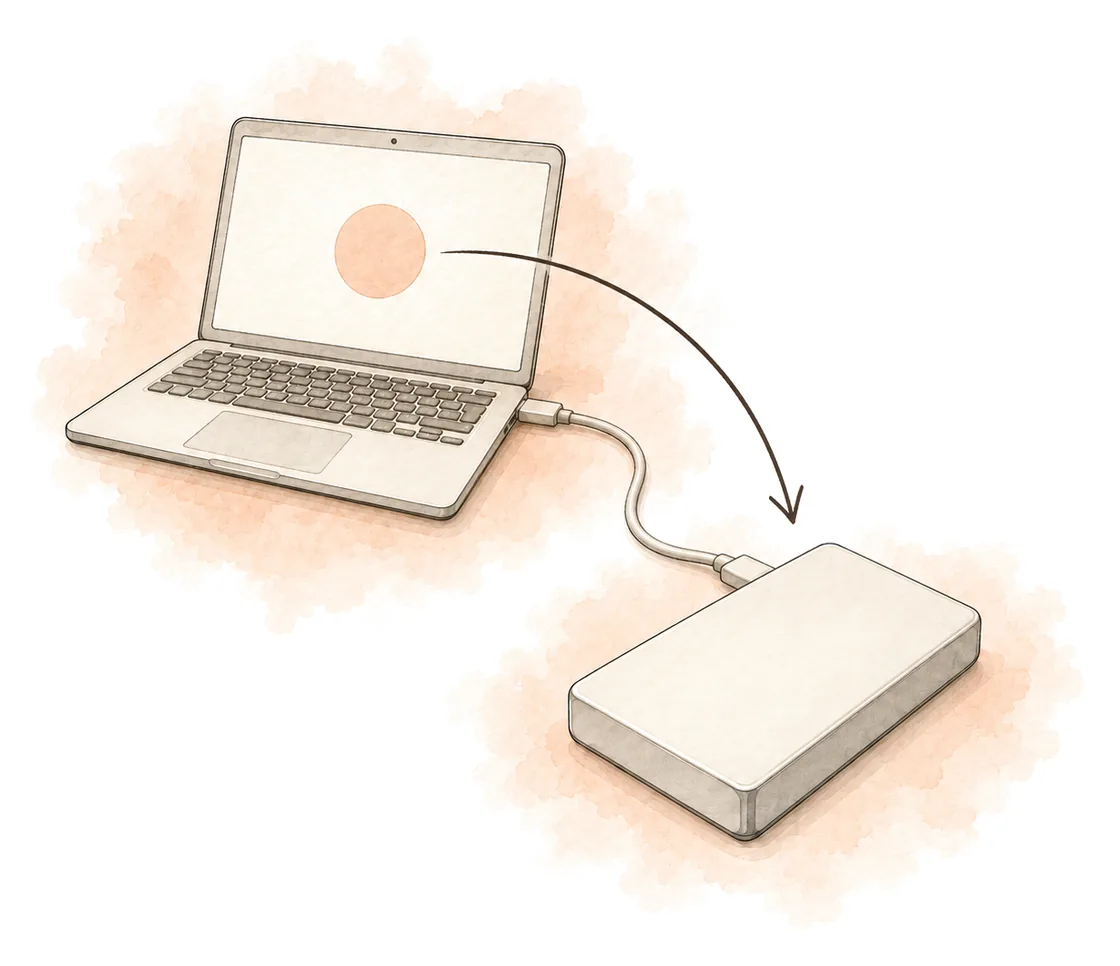
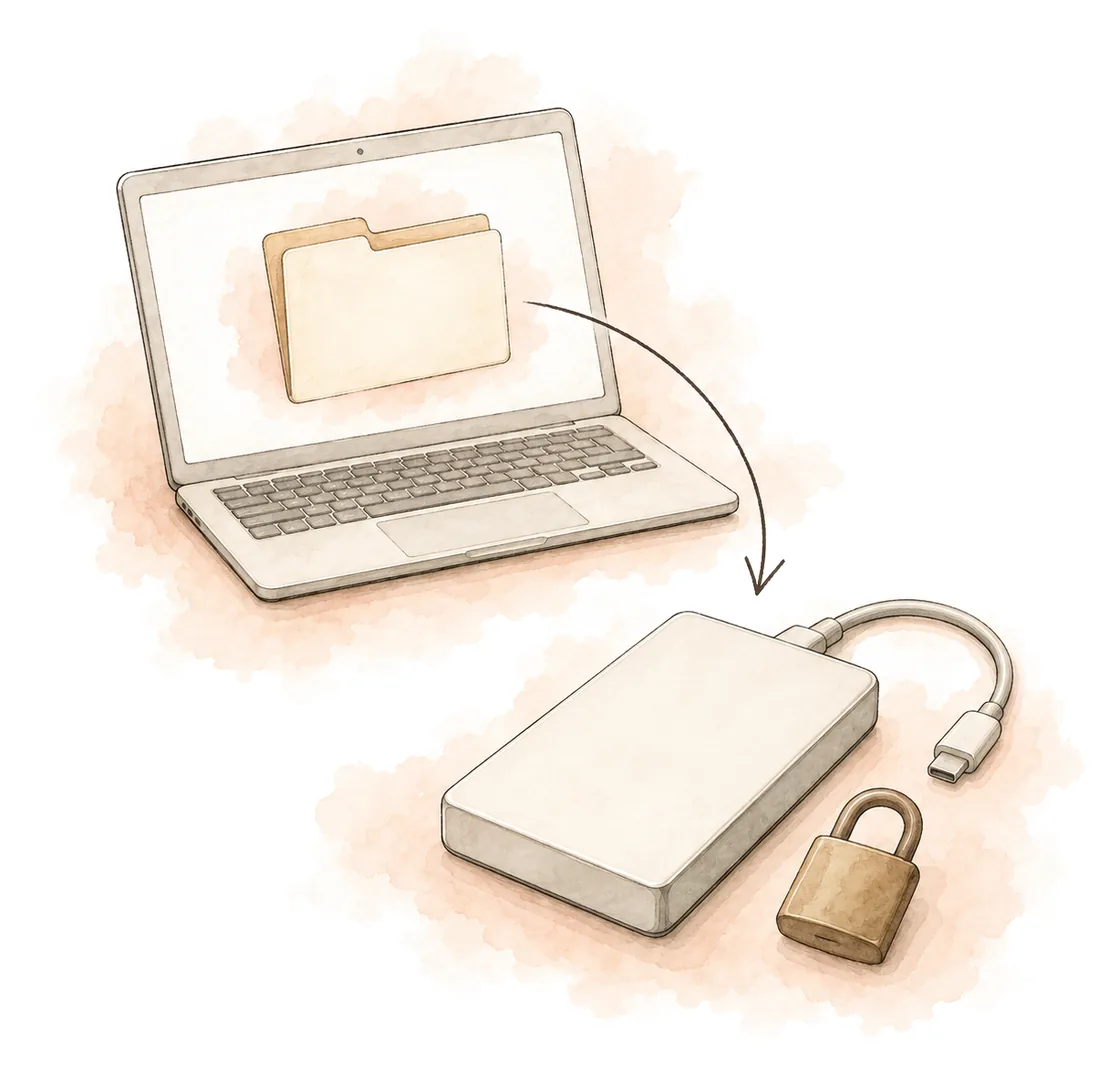
Wenn der Arbeitstag zu Ende ist, klicken Sie auf „Sichern & herunterfahren“. Die gewählten Ordner werden auf Ihr Laufwerk kopiert, Sie sehen zu, und der Rechner schaltet sich aus.

  • 14 Tage testen, ohne Konto
  • Ihre eigenen Laufwerke, keine Cloud
  • Einmalkauf

Was auf dieser Seite steht

Sechs Funktionen in der Reihenfolge, in der sie unten stehen. Springen Sie direkt zu der, die Sie suchen.

Sie bestimmen den Zeitpunkt

Zwei Schaltflächen und eine Desktop-Verknüpfung. Vorher wird nichts kopiert.

  • „Sichern“ kopiert Ihre Ordner und lässt den Rechner an, damit Sie die Zusammenfassung lesen können
  • „Sichern & herunterfahren“ schaltet den Rechner nach einer erfolgreichen Sicherung aus. Unter Windows ist das erzwungen — speichern Sie andere Programme vorher
  • Die App kann eine Verknüpfung auf den Desktop legen. Sie ist standardmäßig aus, und ein Doppelklick überspringt die Bestätigung
  • „Abbrechen“ stoppt den Lauf und lässt den Rechner an; bereits gespeicherte Versionen bleiben
  • Herunterfahren über das Startmenü oder das Apple-Menü, Zuklappen oder Ruhezustand starten keine Sicherung

Ihre Ordner, Ihre Laufwerke

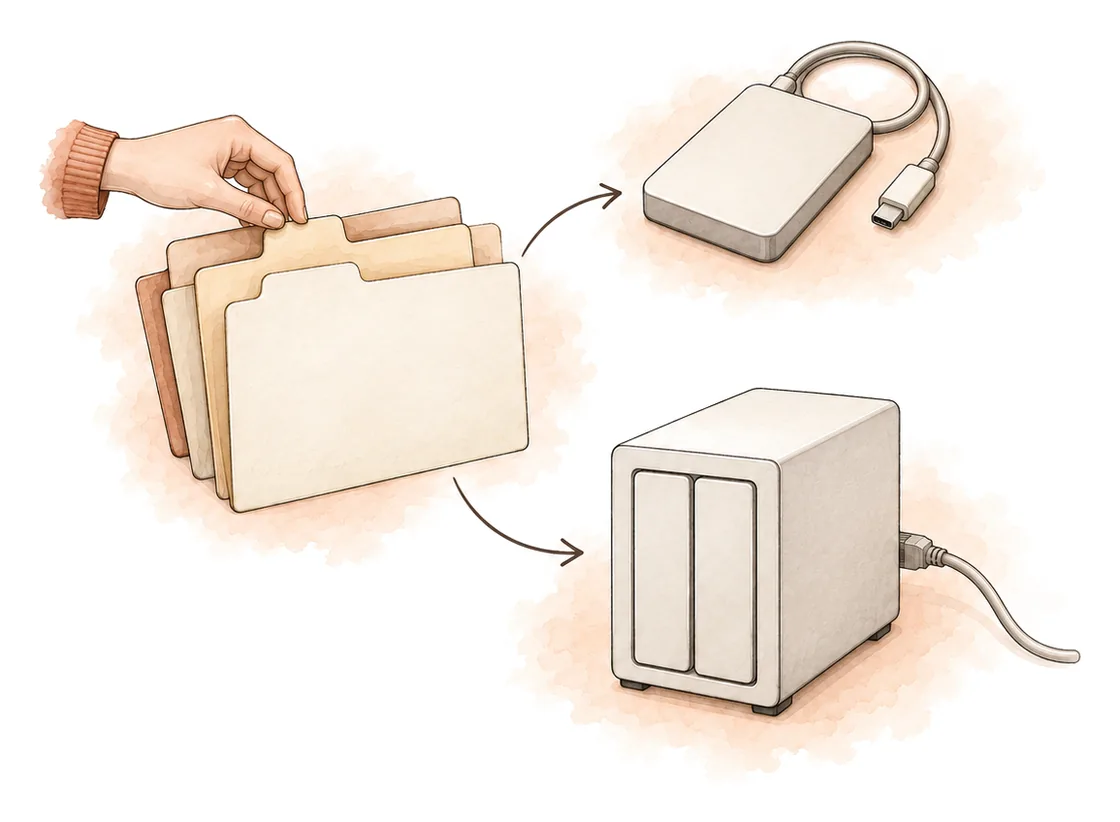
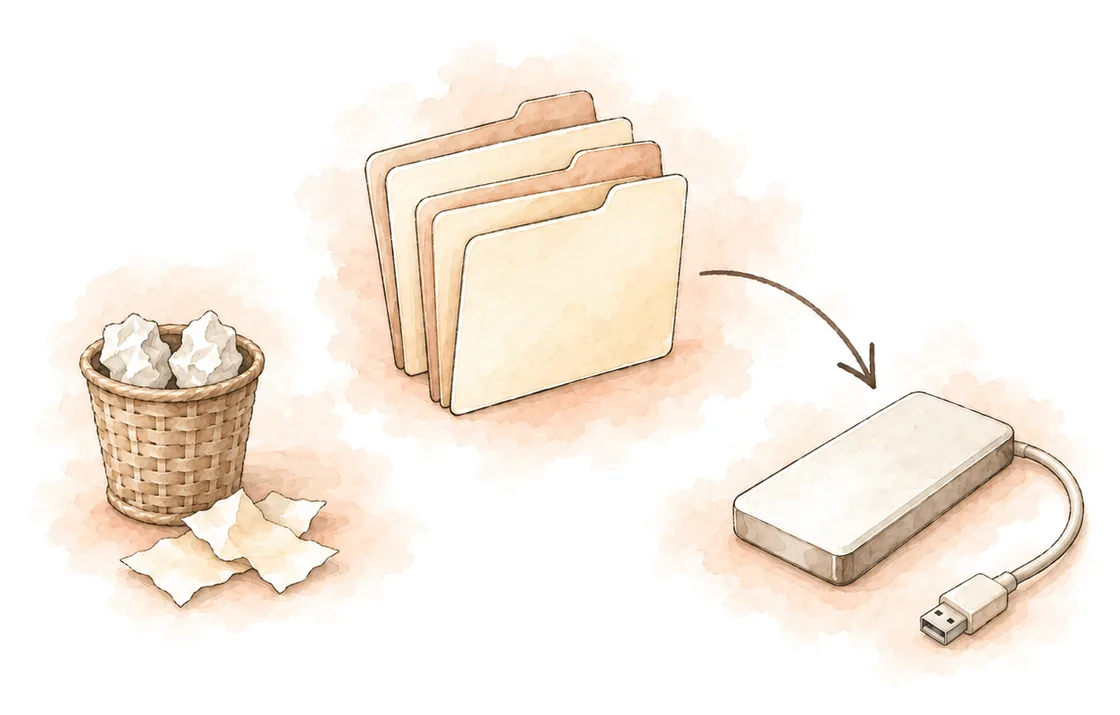
Eine Sicherung umfasst mehrere Ordner und einen oder mehrere Orte. Jeder Lauf kopiert die Ordner an jeden erreichbaren Ort. Nicht angeschlossene zusätzliche Sicherungsorte werden übersprungen. Hat eine ausgewählte Sicherung keinen erreichbaren Ort, wird der Lauf blockiert und der Rechner bleibt an.

  • Dokumente, Bilder, Desktop oder jeder Ordner, den Sie über „Ordner hinzufügen…“ ergänzen
  • Ordner, die Sie wählen — nicht das Betriebssystem, installierte Programme oder ein Festplattenabbild
  • Ein USB-Stick, eine externe Festplatte, eine zweite interne Platte oder eine Netzwerkfreigabe wie ein NAS
  • „Ort hinzufügen…“ kopiert dieselben Ordner im selben Lauf auf ein zweites Laufwerk
  • „Weitere Sicherung hinzufügen“ ist ein eigener Auftrag mit eigener Ordnerliste und eigenen Orten
  • Es gibt keinen Speicher von BackupOnShutdown zu mieten — die Dateien gehen dorthin, wohin Sie zeigen

Nur die Änderungen, so lange aufbewahrt, wie Sie wollen

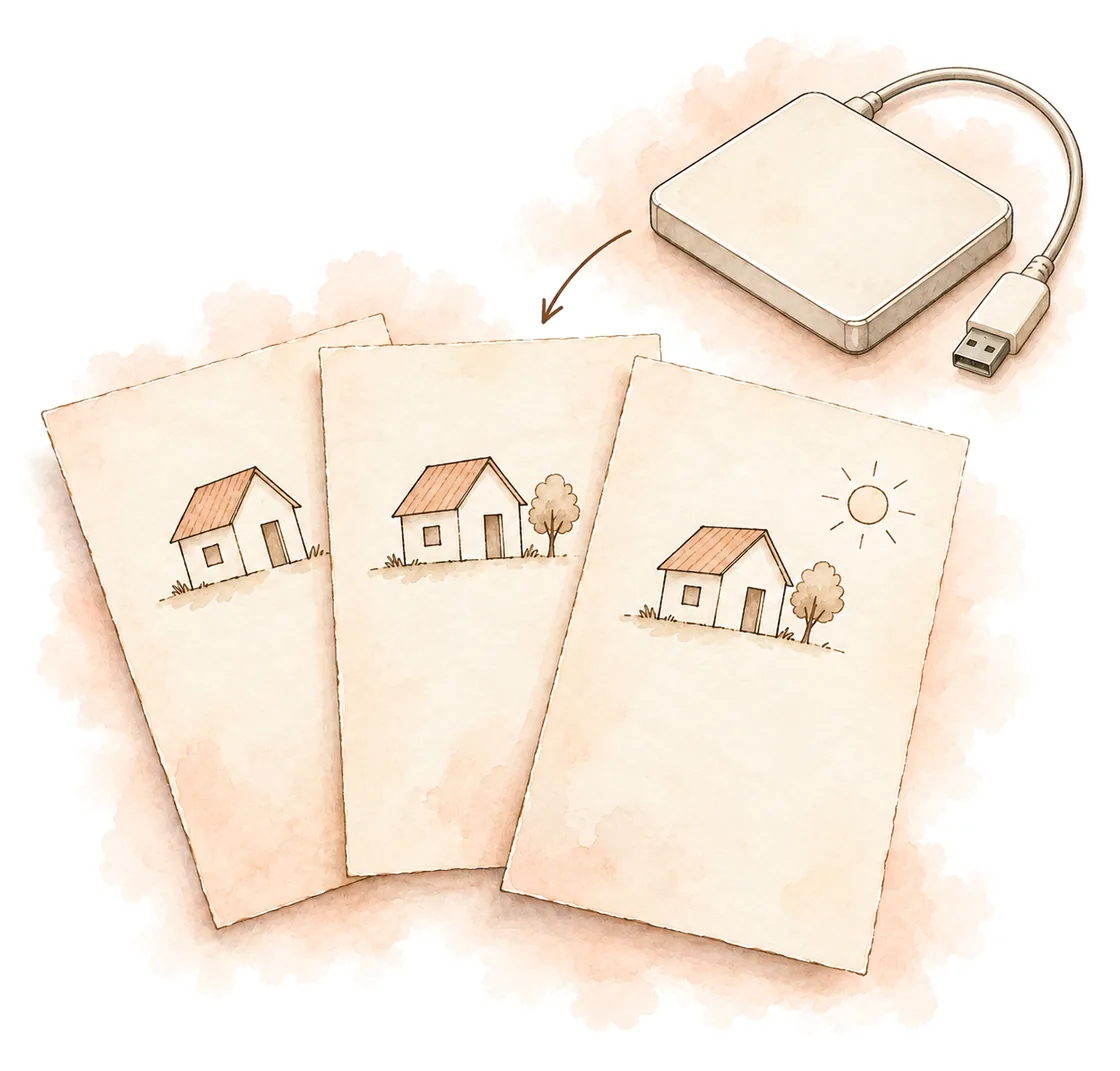
BackupOnShutdown nutzt Restic. Der erste Lauf kopiert alles Ausgewählte, spätere Läufe kopieren die Änderungen. „Alte Versionen aufbewahren“ gilt für alle Sicherungen und behält eine Mischung aus Tages-, Wochen-, Monats- und Jahresständen. Nicht jeder Lauf bleibt erhalten, und die Namen sind keine feste Altersgrenze.

  • Inkrementell und dedupliziert: Ein späterer Lauf am selben Ort ist keine zweite Vollkopie
  • „Alte Versionen aufbewahren“: „1 Monat“, „3 Monate“, „6 Monate“, „1 Jahr“, „2 Jahre“ oder „Für immer“
  • Ihre neueste Sicherung bleibt immer erhalten; „Für immer“ entfernt gar nichts
  • Eine begrenzte Einstellung entfernt ältere Versionen nach einer Sicherung, um Platz zu sparen — entscheiden Sie also vor dem nächsten Lauf

Dateien in der App zurückholen

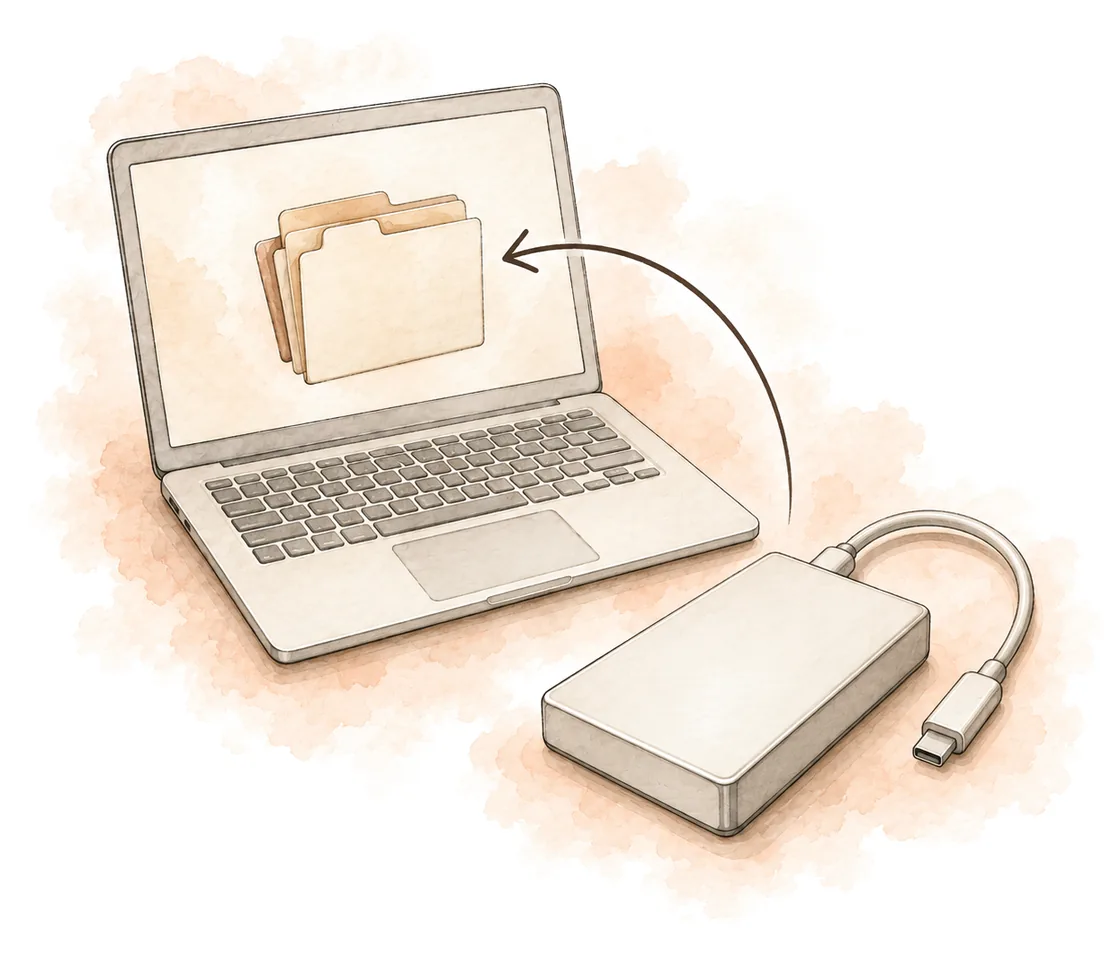
„Dateien wiederherstellen…“ öffnet eine Sicherung, die noch auf der Übersicht dieses Rechners steht, und führt durch den gesamten Weg. Prüfen Sie eine Wiederherstellung, bevor Sie sich darauf verlassen.

  • Wählen Sie den Ort, an dem die Sicherung liegt, und geben Sie das Passwort ein, falls eines gesetzt ist
  • Wählen Sie die gespeicherte Version nach Datum
  • Haken Sie einzelne Dateien oder ganze Ordner im Baum an — „Alles“ ist eine der Optionen
  • Legen Sie fest, wohin sie sollen; am ursprünglichen Ort wird nur ersetzt, wenn Sie das wählen und bestätigen

Passwörter und Dateien, die gerade benutzt werden

Zwei Dinge entscheiden, ob eine Sicherung für Fremde unlesbar und für Sie vollständig ist.

  • Der Passwortschutz ist standardmäßig aus. Ohne Passwort kann jeder mit Zugriff auf das Laufwerk die Sicherung öffnen. Ein gesetztes Passwort speichert die App auf diesem Rechner im geschützten Speicher des Systems (Windows-Datenschutz oder macOS-Schlüsselbund). Ein verlorenes Passwort kann niemand wiederherstellen
  • Vergeben Sie ein Passwort für jedes Laufwerk, das das Haus verlässt — es ist der einzige Schutz der Kopie darauf
  • Unter Windows kommen Dateien, die ein anderes Programm geöffnet hält, nur mit, wenn Sie BackupOnShutdown als Administrator starten
  • Sonst werden sie ausgelassen und in der Zusammenfassung genannt, damit Sie das Programm schließen und erneut sichern können. Auf dem Mac werden Dateien, die macOS der App nicht freigibt, ebenso ausgelassen und genannt

Was eine Sicherung auslässt

Jede Sicherung hat eine eigene Liste „Ordner, die ausgelassen werden“. Die Komprimierung ist eine eigene Einstellung.

  • „Ordner, die ausgelassen werden“ gilt nur für diese Sicherung, nicht als globale Liste. „Ordner zum Auslassen finden…“ schlägt erneut erstellbare Ordner vor, wenn eine Projektdatei sie nachweist, und erst „Auswahl auslassen“ übernimmt die Vorschläge
  • Vorschläge sind node_modules, vendor von Composer, target von Rust oder Maven, venv und .venv von Python, build und .gradle von Gradle, .next, obj von .NET und Pods von CocoaPods. Temporäre Dateien und als Cache markierte Ordner werden immer ausgelassen. Der Scanner schlägt .git und dist nicht vor; Sie können beide unter „Ordner, die ausgelassen werden“ hinzufügen. Eigene Muster gibt es nicht
  • „Komprimierung“ steht auf „Automatisch“, „Am kleinsten“ oder „Am schnellsten“
  • Einstellungen wie die Komprimierung bleiben Entwürfe, bis Sie auf „Speichern“ klicken. „Abbrechen“ oder Esc verwirft sie. „Ordner, die ausgelassen werden“ werden an der Sicherung sofort gespeichert

Plattformen, Testphase und Lizenz

Einmal zahlen, eine namentlich benannte Person, zwei Wochen zum Entscheiden.

  • Windows 10 und 11 (64 Bit)
  • macOS 13 oder neuer (Apple Silicon)
  • 14 Tage testen, ohne Konto
  • Einmalkauf

Die Lizenz gilt für eine namentlich benannte Person und läuft auf beliebig vielen eigenen Geräten. Ihr Schlüssel beginnt mit BKUP- und wird auf Ihrem Gerät geprüft; die Aktivierung braucht keine Internetverbindung.

Wenn die Arbeit von heute fertig ist

Testen Sie BackupOnShutdown 14 Tage lang mit Ihren eigenen Ordnern und Ihrem eigenen Laufwerk und entscheiden Sie dann.